本田奥德赛蓝牙连接全流程,新手一看就会
 若丝 发表于2026-04-26 19:53:01
作为本田奥德赛车主,掌握蓝牙连接技能是提升用车体验的关键一步。这款全系标配蓝牙功能的家用MPV,通过简单几步操作即可实现手机与车载系统的无缝连接,不仅能享受免提通话的安全便捷,还能通过车载音响播放手机音乐,让每一段旅程都更加舒适愉悦。本文将详细解析本田奥德赛蓝牙连接的全流程,从基础操作到常见问题解决,帮助新手轻松掌握这一实用功能。
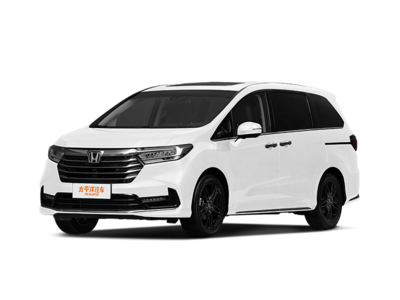
奥德赛 车型及价格
核心参数与功能基础
本田奥德赛全系标配蓝牙/车载电话功能,配合Honda Connect车机系统(中高配车型搭载10.1英寸触控中控屏),为用户提供稳定的无线连接体验。该功能支持电话免提、音乐播放、通讯录同步等基础功能,部分车型还可通过语音指令控制蓝牙设备,进一步提升驾驶安全性。值得注意的是,奥德赛的蓝牙模块与车辆多媒体系统深度集成,确保了连接稳定性和操作便捷性,这也是本田在智能配置上的一贯优势体现。

蓝牙连接全流程详解
连接本田奥德赛蓝牙系统主要分为三个阶段:准备工作、配对连接和功能测试。首先,确保车辆处于通电状态(无需启动发动机),并开启中控多媒体系统。在手机端,进入设置菜单打开蓝牙功能,并将其设置为“所有人可见”或“可被搜索”状态。接下来,在车辆中控屏上找到蓝牙设置入口——通常可通过点击主菜单中的“电话”图标、直接按下面板上的“PHONE”物理按键,或在设置菜单中选择“蓝牙”选项进入配对界面。
进入蓝牙设置界面后,选择“连接新设备”或“添加设备”选项,此时车辆蓝牙将进入可被搜索状态。在手机的蓝牙设备列表中,找到名称为“本田奥德赛”或类似标识的设备并点击连接。系统可能会提示输入配对码,奥德赛常用的配对码为“0000”(部分车型可能为“1234”,具体以车辆提示为准)。输入正确配对码后,手机和车辆屏幕会分别显示配对请求,依次确认即可完成连接。
完成配对后,建议进行功能测试:尝试拨打或接听电话,检查声音是否通过车载音响正常输出;播放手机音乐,确认音频能否顺利切换至车载系统。部分车型支持通讯录同步功能,可在配对时勾选相关选项,方便通过方向盘按键直接调取联系人信息,进一步提升操作便利性。
常见问题与解决方法
在蓝牙连接过程中,可能会遇到一些常见问题,以下是针对性的解决建议:
- 搜索不到设备:首先确认车辆蓝牙已开启且处于可被搜索状态,手机蓝牙设置为“可见”模式,同时确保两者距离在10米有效范围内。若问题持续,可尝试关闭并重新开启双方蓝牙功能,或重启车辆多媒体系统。
- 配对失败:检查配对码是否输入正确(注意区分大小写),部分手机可能需要在配对时确认“始终允许此设备连接”选项。若多次配对失败,可尝试清除车辆蓝牙列表中的历史设备,或在手机蓝牙设置中忽略奥德赛后重新搜索。
- 连接不稳定:避免在强磁场环境(如变电站附近)使用蓝牙功能,此类环境可能干扰信号传输。同时检查车载系统是否有可用更新,通过OTA升级(中高配车型支持)可解决部分兼容性问题。若问题仍存在,可尝试关闭手机其他无线连接(如Wi-Fi、热点),或重启手机后重新连接。
- 功能异常:若出现通话声音卡顿、音乐播放中断等问题,可检查手机是否开启了省电模式(部分手机在低电量时会限制蓝牙功能),或尝试调整手机与车辆的相对位置,避免金属物品遮挡信号。
实用操作技巧
为提升蓝牙使用体验,建议掌握以下实用技巧:
- 自动连接设置:首次配对成功后,车辆会自动记忆设备信息,下次启动时无需重复操作即可自动连接。若需要切换设备,可在蓝牙设置中选择“切换设备”或“断开当前连接”。
- 语音控制功能:中高配车型支持通过方向盘语音按键控制蓝牙功能,如“拨打XX电话”“播放音乐”等指令,实现真正的双手不离方向盘操作。
- 多设备管理:奥德赛蓝牙系统支持同时连接多个设备(通常为2-3个),可在设置中调整设备优先级,确保常用手机优先连接。
- 系统维护:定期通过车辆设置检查蓝牙模块状态,保持车载系统版本更新,可有效减少连接问题的发生。
总结
本田奥德赛的蓝牙连接流程简单直观,通过标准化操作即可快速实现手机与车载系统的无缝对接。作为全系标配的实用功能,蓝牙连接不仅提升了驾驶安全性(免提通话),也丰富了车内娱乐体验(音乐播放)。掌握正确的连接方法和问题解决技巧,能让车主充分发挥奥德赛的智能配置优势,享受更加便捷舒适的用车生活。无论是日常通勤还是家庭出行,稳定的蓝牙连接都将成为提升驾驶体验的重要助力。
相关推荐
更多






最新文章
更多
 驭王04-26
 执着04-26
 绳飞雪04-26
 山河04-26
 时光不及你眉眼04-26