天猫精灵怎么连蓝牙?3步搞定超省心
 安夏 发表于2026-04-03 18:29:08
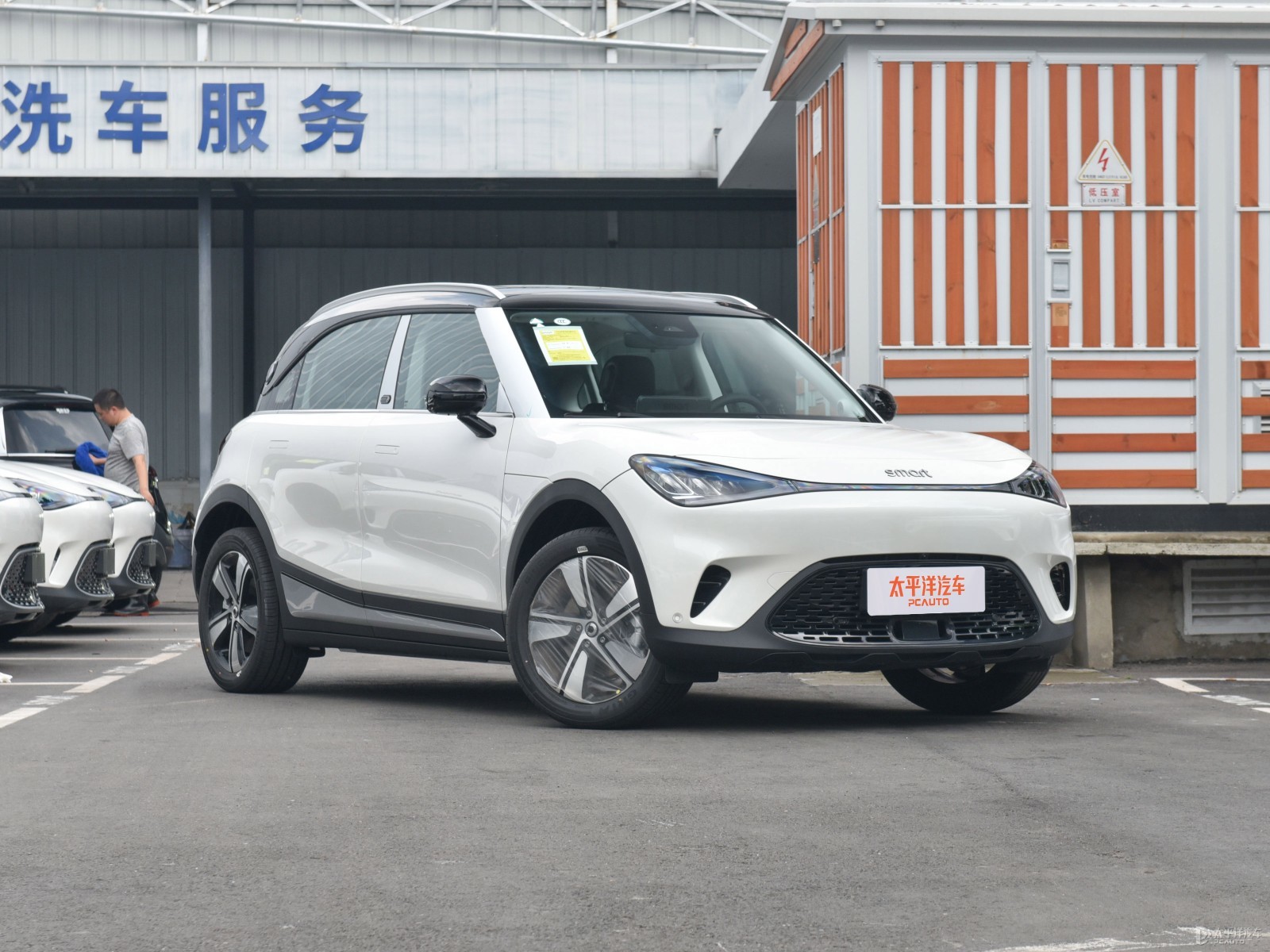
作为smart精灵#1车主,您是否遇到过需要连接天猫精灵蓝牙的情况?作为一款搭载高通8155芯片的智能座驾,smart精灵#1不仅拥有L2级辅助驾驶、545km长续航等硬核配置,其智能交互系统也支持蓝牙连接功能。本文将为您详细介绍3步连接天猫精灵蓝牙的方法,让您轻松实现手机与车载系统的无缝连接。
smart精灵#1 车型及价格
蓝牙连接基础条件
在进行蓝牙连接前,需要确保两个基础条件:一是您的smart精灵#1已启动并进入主界面,二是您的手机蓝牙功能已开启。smart精灵#1全系标配蓝牙功能,搭载的12.8英寸中控屏支持触控操作,同时支持语音指令"你好Smart"唤醒系统。需要注意的是,即使在无网络状态下,蓝牙连接功能依然可以正常使用,这得益于车辆搭载的独立蓝牙模块。
三步连接法详解
第一步:激活蓝牙配对模式。您可以通过两种方式激活配对模式:一是语音指令,对smart精灵#1的天猫精灵系统说"天猫精灵,蓝牙连接";二是通过中控屏操作,进入设置菜单选择"设备连接"选项,点击"蓝牙"进入配对界面。系统会发出提示音,表明已进入配对状态。
第二步:手机端搜索连接。打开手机设置界面,进入蓝牙设置页面,确保蓝牙功能已开启。在可用设备列表中找到"Smart精灵#1"或类似名称的设备,点击进行配对。配对过程中无需输入密码,系统会自动完成连接。
第三步:确认连接状态。连接成功后,中控屏会显示"蓝牙已连接"的提示,同时手机端也会显示连接成功的状态。此时您可以通过车载音响播放手机中的音乐,或使用蓝牙电话功能。
特殊场景处理方案
当遇到连接失败或需要重置蓝牙时,可采用以下解决方案:如果连接失败,可尝试长按静音键10秒重置蓝牙模块;若需彻底恢复出厂设置,可长按reset孔15秒;对于顽固连接问题,可通过天猫精灵APP进入蓝牙设备管理界面删除已配对设备后重新连接。这些操作不会影响车辆的其他功能,包括L2级辅助驾驶系统和续航数据。
连接后的实用功能
成功连接蓝牙后,您可以享受多种实用功能:通过车载音响播放手机音乐,利用森海塞尔13扬声器系统获得高品质听觉体验;使用蓝牙电话功能,配合方向盘控制按钮实现安全通话;还可以通过语音指令控制音乐播放、接听电话等,提升驾驶安全性。对于BRABUS性能版车主而言,在享受3.6秒破百的驾驶快感时,蓝牙连接的便捷性更能提升驾驶体验。
总结
通过以上三步操作,您可以轻松实现smart精灵#1与手机的蓝牙连接。作为一款定位轻奢潮趣的电动SUV,smart精灵#1不仅在续航(410-570km)、性能(238-496马力)和空间(轴距2750mm)方面表现出色,其智能交互系统也为用户提供了便捷的连接体验。掌握蓝牙连接方法,能让您更好地利用车辆的智能配置,提升日常用车的便利性和舒适性。
相关推荐
更多








最新文章
更多
 朱砂彡04-09
 山河04-09
 海平萱04-09
 嫑走04-09
 一池月光04-09