
林肯MKZ投屏后导航声音怎么调整?

林肯MKZ投屏后导航声音可通过车载系统设置或手机端操作调整,具体需结合投屏方式与设备类型操作。若通过CarPlay投屏,可在车辆中控屏进入“系统设置-常规设置-音效”界面,用滑块调节导航声音的高中低音;也能在手机CarPlay控制中心点击声音图标直接调整。若使用蓝牙投屏,需确保手机与车载蓝牙配对成功,将音频源设为蓝牙后,通过中控音量旋钮或方向盘按键调节,同时可在导航应用内单独设置语音提示音量。林肯MKZ支持CarPlay智能互联,升级后兼容主流导航应用,且保留原车方向盘控制功能,操作流畅便捷,用户可根据实际需求选择合适的调节方式。
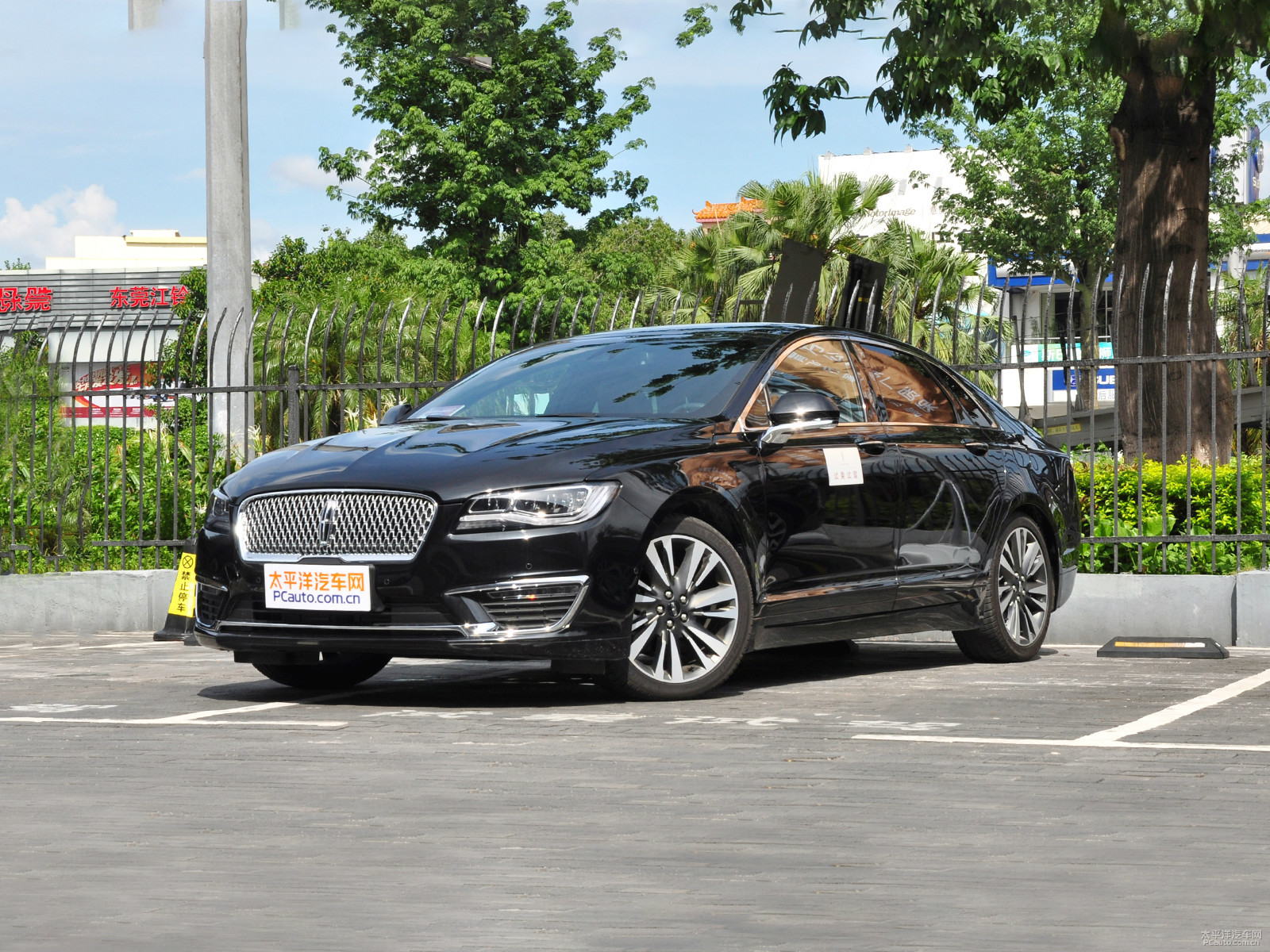
若选择通过中控系统直接调整,可先在主屏幕找到“导航”应用图标并点击进入,随后在界面中寻找“设置”选项。进入设置页面后,通常会看到“声音”相关的设置板块,其中包含导航音量调节滑块、语音类型选择以及提示频率设置等功能。通过滑动音量调节滑块,可直观调整导航语音的大小;若想切换语音风格,还能在语音类型中选择男声、女声或童声等不同选项;提示频率方面,可根据驾驶习惯设置为仅在重要路口播报、频繁提示或自定义间隔距离,以满足不同场景下的使用需求。
对于使用手机导航应用投屏的情况,也可直接在手机端进行调整。以高德地图为例,打开应用后点击个人头像,进入右上角的设置图标,选择“导航设置”界面,再点击“辅助功能”,打开“蓝牙电话通道出声”开关,即可确保导航声音通过车载蓝牙正常输出。同时,需注意调高手机的媒体音量,避免因手机音量过低导致导航声音不清晰。若在投屏过程中出现声音异常,可优先检查手机与车载蓝牙的配对状态,确保音频源已切换为蓝牙,必要时可重新连接蓝牙或重启投屏功能。
此外,林肯MKZ的方向盘控制功能在投屏后依然适用,用户可通过方向盘上的音量按键快速调节导航声音,无需频繁操作中控屏,提升驾驶过程中的便利性与安全性。若使用CarPlay投屏,还可在手机上打开CarPlay应用程序,在主界面向右滑动打开控制中心,点击声音图标直接调整车内声音,操作方式与手机端控制逻辑保持一致,降低了用户的学习成本。
需要注意的是,不同手机型号与导航应用的设置步骤可能存在细微差异,若遇到操作疑问,建议查阅车辆用户手册或导航应用内的帮助说明。通过结合车载系统与手机端的双重调节方式,林肯MKZ用户可轻松实现导航声音的个性化设置,确保驾驶过程中既能清晰获取导航信息,又不会对音乐播放等其他音频功能造成干扰,进一步提升智能互联体验的便捷性与舒适性。


最新问答





相关问答
更多问答



