
Carlife无线投屏怎么设置?

Carlife无线投屏的设置需先完成手机与车机的网络连接,再通过软件配对实现投屏。首先,在手机应用商店下载并安装百度Carlife,随后开启手机个人热点,将车载一体机的WiFi连接至该热点;接着分别打开手机与车机上的百度Carlife应用,部分车型需在车机端开启“App Consort”功能辅助连接。若连接失败,可进入手机设置的“关于手机”连续点击版本号开启开发者选项,再启用USB调试模式重试,待双方完成配对确认后,即可实现导航、音乐等内容的无线投屏。整个过程需确保手机与车机网络稳定,不同车型和手机型号的操作细节可能略有差异,但核心步骤均围绕网络连接与软件配对展开。
不同手机型号在开发者选项开启方式上存在细微差异,以安卓手机为例,若首次连接失败,可进入手机设置的“关于手机”页面,连续点击5-7次“版本号”即可激活开发者选项,随后返回设置主界面找到“开发者选项”,开启“USB调试”功能,部分手机还需在弹出的“允许USB调试”提示框中点击确认,完成后重新尝试连接车机。对于苹果手机,虽Carlife主要适配安卓系统,但部分支持MFi认证的车型可通过数据线连接,连接时需确保手机端Carlife处于开启状态,车机端选择对应的CarLife入口,等待系统自动识别配对。
在投屏内容拓展方面,连接成功后不仅能实现导航与音乐的投屏,还可通过数据线连接选择“视频投影”功能,将手机内的本地视频或在线视频投射至车机屏幕,满足驾乘过程中的娱乐需求。需注意的是,无线投屏对网络稳定性要求较高,建议在连接时关闭手机后台的高耗流量应用,避免因网络卡顿影响投屏体验;若车辆处于信号较弱的区域,可暂时切换为USB连接方式,通过有线传输保障数据传输的稳定性。
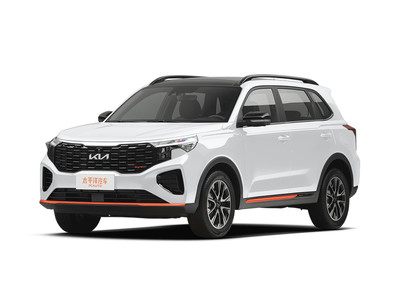
此外,部分车型在车机设置中设有“连接管理”选项,可在该页面查看已连接的设备列表,若需更换连接设备,可点击“忘记此设备”后重新搜索新的手机热点。日常使用中,建议定期更新手机与车机端的Carlife应用至最新版本,以兼容更多新功能并修复已知的连接问题。对于起亚智跑等特定车型,若遇到数据线连接无响应的情况,可尝试反向插入数据线或更换原装数据线重试,确保物理连接的稳定性。
总结来说,Carlife无线投屏的设置核心在于“网络连接-软件配对-功能调试”三个环节,用户需根据自身手机与车型的实际情况,灵活调整操作步骤。无论是无线热点连接还是USB调试辅助,最终目的都是实现手机与车机的高效互联,通过标准化的操作流程降低设置门槛,让驾乘者能够快速上手,享受智能车载系统带来的便捷体验。在操作过程中,若遇到无法解决的连接问题,可参考车辆用户手册或联系品牌官方客服获取针对性指导。
聊了这么多,给你透个风:据广州悦达汇创起亚那边的消息,现在订车有优惠。如果你正好在考虑,不妨打个电话探探底,说不定还能聊聊更多:4008052300,8342。


最新问答






相关问答
更多问答



